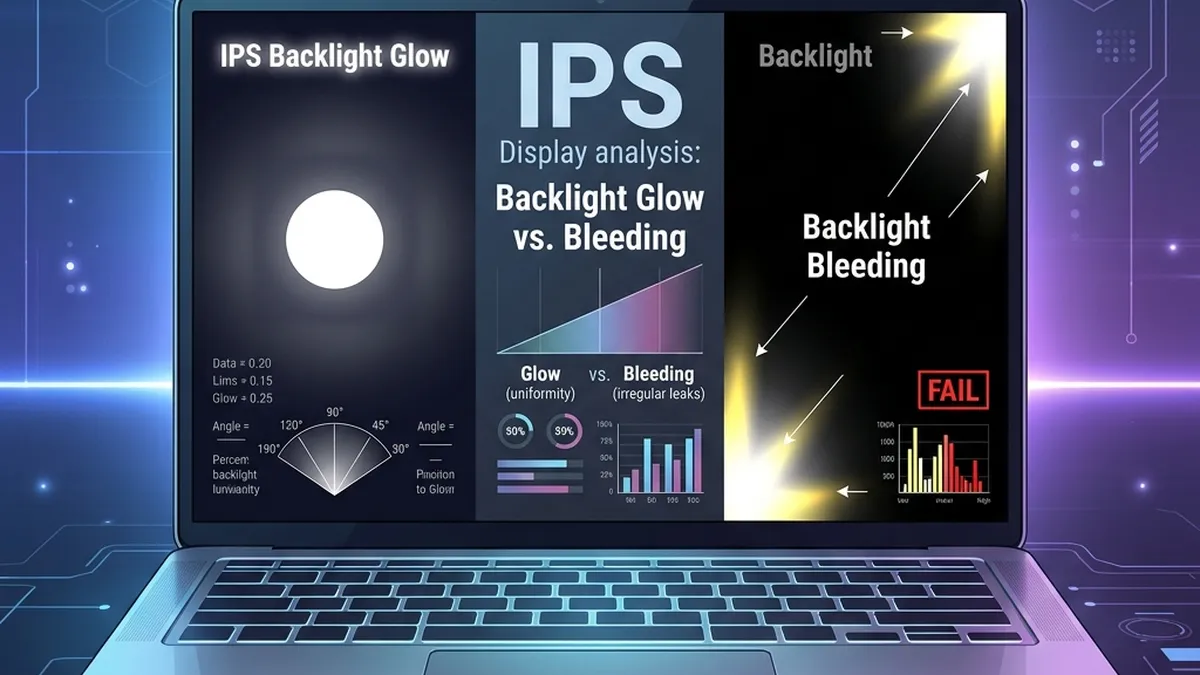
Podczas profesjonalnego audytu sprzętu IT, ocena jakości wyświetlacza jest jednym z najbardziej subiektywnych elementów do zweryfikowania. Inżynierowie często mylą IPS Glow z Backlight Bleed, co prowadzi do nieuzasadnionych reklamacji lub przeoczenia realnych wad fabrycznych. Ten przewodnik daje Ci konkretne narzędzia do bezbłędnej klasyfikacji w terenie.
1. Kluczowe Różnice Techniczne
Choć oba zjawiska objawiają się jako jasne obszary na ciemnym ekranie, mają zupełnie różne przyczyny i sposób zachowania:
| Czynnik Diagnostyczny | IPS Glow ✅ | Backlight Bleed ❌ |
|---|---|---|
| Przyczyna | Natura technologii IPS (rozproszenie światła). | Nieszczelność obudowy lub nacisk na panel. |
| Kąt widzenia | Zmienia się / zanika przy ruchu ✅ | Całkowicie statyczny — bez zmian ❌ |
| Lokalizacja | Symetrycznie wszystkie cztery rogi. | Izolowana krawędź lub róg — asymetryczny. |
| Próg jasności | Tylko przy niskiej jasności (0–30%). | Widoczny przy jasności 50%+. |
| Weryfikacja | Znika po oddaleniu się od ekranu. | Pozostaje widoczny nawet z dystansu. |
| Klasa ITAD | A / A+ — brak kary | B / C — obniżenie lub naprawa |
2. IPS Glow — Profil Diagnostyczny
🔬 IPS Glow — Czym Jest i Dlaczego Się Pojawia:
- Przyczyna: Interakcja filtru polaryzacyjnego z ukośnymi promieniami podświetlenia — nieodłączna cecha budowy paneli IPS.
- Wygląd: Srebrzysto-złoty lub tęczowy blask — pojawia się symetrycznie we wszystkich czterech rogach matrycy.
- Reakcja na kąt widzenia: Zmienia się, zmniejsza lub zanika przy przesunięciu głowy. To jest definitywny test diagnostyczny.
- Zależność od jasności: Widoczny tylko przy niskiej jasności (0–30%). Zanika powyżej 40% przy standardowym oświetleniu.
- Zależność od oświetlenia: Widoczny tylko w zaciemnionym pomieszczeniu. Niewidoczny przy normalnym oświetleniu biurowym.
- Wpływ na ocenę ITAD: ✅ Brak. IPS Glow to cecha panelu — nie wada sprzętowa.
3. Backlight Bleed — Profil Diagnostyczny
Backlight Bleed to awaria mechaniczna — ramka bezel wywiera nierówny nacisk na krawędzie modułu panelu, tworząc mikroskopijne szczeliny, przez które przecieka światło LED.
⚠️ Backlight Bleed — Czym Jest i Jak Go Zidentyfikować:
- Przyczyna: Nacisk mechaniczny ramki, luźne klipsy mocujące panel, uszkodzenia fizyczne lub wada produkcyjna.
- Wygląd: Biała lub żółtawa plama — skoncentrowana na jednej lub dwóch krawędziach, typowo u dołu lub w rogach — zawsze asymetryczna.
- Reakcja na kąt widzenia: Całkowicie statyczna — nie zmienia się, nie zmniejsza ani nie przesuwa przy zmianie kąta.
- Zależność od jasności: Widoczna przy jasności ≥50% w normalnie oświetlonym pomieszczeniu — to kluczowy próg gwarancyjny.
- Przyczyny przy refurb: Zbyt mocno dokręcone śruby bezela, wyginanie obudowy po wcześniejszym uszkodzeniu, nieprawidłowo osadzony ekran zastępczy.
- Wpływ na ocenę ITAD: ❌ Obniżenie klasy — łagodny BLB (Klasa B), poważny BLB (Klasa C lub wymagana naprawa).
Aby błyskawicznie odróżnić te dwa zjawiska, odejdź od monitora na odległość 2 metrów. Jeśli jasne plamy w rogach zniknęły lub znacząco osłabły — to IPS Glow. Jeśli nadal widzisz „wycieki" światła przy krawędziach — to Backlight Bleed kwalifikujący się do weryfikacji serwisowej.
4. Protokół Terenowy — Test w 60 Sekund
Użyj tej 3-krokowej procedury, aby jednoznacznie sklasyfikować dowolną anomalię wyświetlacza podczas audytu:
- Czarny Ekran przy 15% Jasności (Ciemne Pomieszczenie): Ustaw jasność matrycy na poziomie 15%. Przyciemnij pomieszczenie. Wyświetl pełnoekranowy solidny czarny obraz. Wszystkie anomalie staną się widoczne.
- Test Kąta Widzenia: Przesuń głowę o 30–45° w lewo i prawo, góra i dół. Czy jasna plama przesuwa się lub zanika? → IPS Glow (brak wady). Czy pozostaje całkowicie nieruchoma? → Backlight Bleed (wada sprzętowa).
- Test Standardu 50% Jasności: Jeśli podejrzewasz Backlight Bleed — zwiększ jasność do 50%, włącz normalne oświetlenie pokojowe. Nadal wyraźnie widoczne? → Wada objęta gwarancją. Udokumentuj fotografią.
Gwarancje laptopów klasy enterprise (Dell ProSupport, Lenovo Premier Support, HP Care Pack Business) akceptują roszczenia z tytułu Backlight Bleed tylko wtedy, gdy wyciek jest wyraźnie widoczny przy jasności ≥50% w normalnie oświetlonym pomieszczeniu. Jakikolwiek wyciek widoczny wyłącznie w ciemnym pokoju przy niskiej jasności mieści się poniżej progu wady. Zawsze dokumentuj warunki audytu (oświetlenie pokoju, poziom jasności %) w uwagach do zgłoszenia gwarancyjnego.
5. Jak Testować Profesjonalnie?
Nie polegaj na subiektywnym odczuciu w jasnym biurze. Wykonaj test w kontrolowanych warunkach:
- Ustaw jasność matrycy na poziomie 50%.
- Zadbaj o umiarkowane oświetlenie zewnętrzne (nie testuj w całkowitej ciemności).
- Odwiedź stronę specinfo.org i skorzystaj z darmowego narzędzia Display Audit Tool, aby wyświetlić idealnie czarne tło testowe.
- Pamiętaj, że większość producentów (Dell, Lenovo, HP) uznaje Backlight Bleed za wadę tylko wtedy, gdy jest on widoczny w standardowych warunkach pracy.
6. Użyj SpecInfo do Diagnostyki Wyświetlacza
Moduł Audytu Ekranu SpecInfo uruchamia wszystkie testy wyświetlacza bezpośrednio w przeglądarce — bez instalacji oprogramowania, bez przesyłania danych:
🖥️ Bateria Testów Wyświetlacza SpecInfo:
- Skaner Martwych Pikseli: Pełnoekranowa sekwencja RGB (czerwony, zielony, niebieski, biały, czarny) — wykrywa zatrzymane, martwe i gorące piksele.
- Test Czarnego Podświetlenia: Kontrolowany 100% czarny ekran z regulowaną jasnością — standardowy protokół klasyfikacji BLB/Glow.
- Jednolitość Gradientu Szarości: Płynny gradient 0–100% jasności — ujawnia chmurowanie, efekt brudnego ekranu lub niejednorodność jasności podświetlenia.
- Wzorzec Kolorów Referencyjnych: Standardowe plansze kolorów sRGB / DCI-P3 do porównania gamy kolorów.
- Test Kąta Widzenia: Wysokiej kontrastowy wzorzec szachownicy — pomaga zidentyfikować przesunięcie kolorów i potwierdzić typ panelu IPS vs TN.