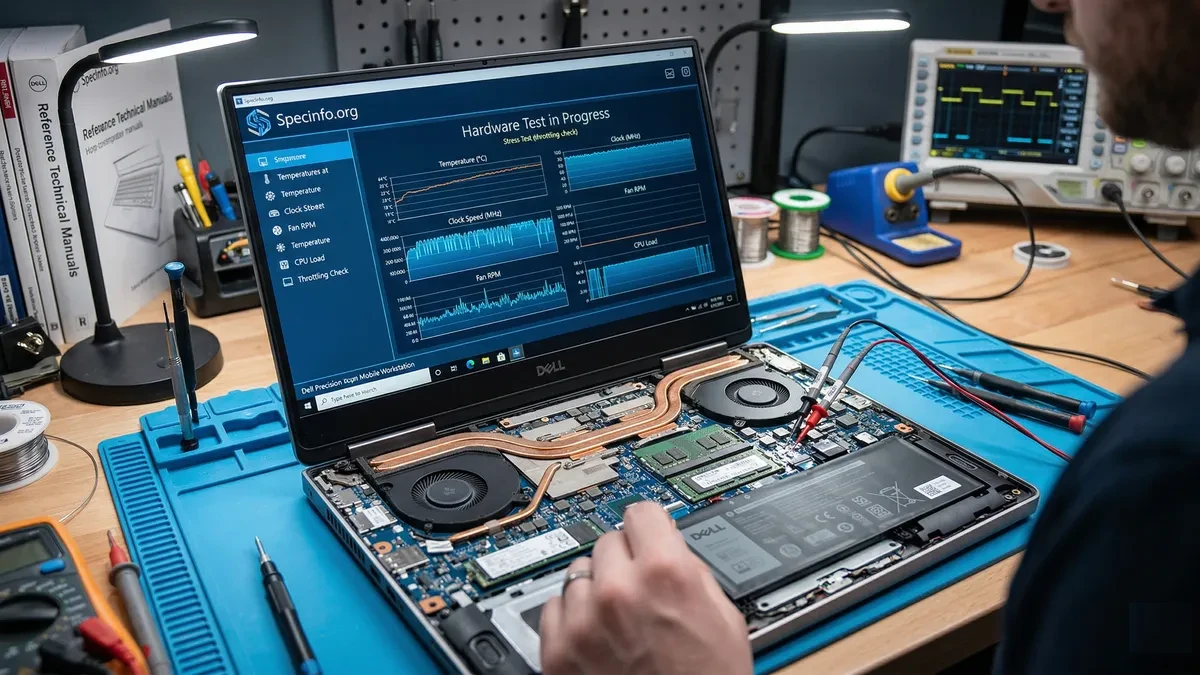
Zakup lub przyjęcie partii laptopów poleasingowych (ITAD) bez rygorystycznej procedury weryfikacyjnej to czysta loteria. Prosty rozruch systemu i sprawdzenie, czy „bateria trzyma”, nie wykryją ukrytych wad przetwornic, degradacji pasty termicznej ani komórek akumulatora tracących napięcie pod nagłym obciążeniem. Kompletna procedura audytu łączy niskopoziomowe testy BIOS/ePSA, raporty CLI oraz telemetrię obciążeniową w przeglądarce.
Krok 1: Sprzętowa Diagnostyka Pre-Boot (Dell ePSA / Lenovo Diagnostics)
Przed załadowaniem systemu operacyjnego należy uruchomić wbudowany mikrokod diagnostyczny producenta. W laptopach Dell procedurę ePSA (enhanced Pre-boot System Assessment) wywołuje się natychmiast po uruchomieniu:
- Zasilanie AC: Zawsze podłącz oryginalny zasilacz przed testem, by układ chłodzenia mógł rozwinąć pełne obroty bez ograniczeń oszczędzania energii.
- Uruchomienie: Włącz przycisk zasilania i rytmicznie naciskaj klawisz F12 (lub Enter/F10 w Lenovo ThinkPad, F2 w HP), aż pojawi się menu rozruchowe One-Time Boot Menu.
- Procedura Diagnostics: Wybierz opcję Diagnostics. Zostaną przetestowane pamięć RAM, kontrolery PCIe, wentylatory (odczyt RPM) oraz matryca LCD (test plansz RGB z pytaniem o brak zniekształceń).
Pozytywny wynik testu Dell ePSA potwierdza jedynie, że hardware jest rozpoznawalny elektrycznie. Testy BIOS trwają zbyt krótko, by wywołać akumulację ciepła w radiatorze (heat sink). Throttling termiczny i niestabilność ogniw baterii ujawniają się dopiero po 3–5 minutach ciągłego obciążenia w systemie operacyjnym.
Krok 2: Odczyt Telemetrii Baterii z Wiersza Poleceń (CLI)
Nigdy nie polegaj na ikonie baterii w zasobniku systemowym – pokazuje ona jedynie względny stan naładowania (SoC), a nie faktyczną pojemność chemiczną w mWh. Wygeneruj precyzyjny raport poleceniem konsoli:
Windows PowerShell (Oficjalny Raport Akumulatora HTML)
powercfg /batteryreport /output "$env:USERPROFILE\Desktop\raport_baterii.html"
powercfg /energy /duration 60 /output "$env:USERPROFILE\Desktop\audyt_energii.html"
Linux CLI (Odczyt UPower & Sysfs)
upower -i $(upower -e | grep 'BAT')
cat /sys/class/power_supply/BAT*/uevent | grep -E "CAPACITY|ENERGY_FULL|VOLTAGE"
Krok 3: Progi Klasyfikacji ITAD dla Akumulatorów
Podczas wyceny sprzętu poleasingowego stosuje się przejrzystą matrycę degradacji ogniw:
| Klasa ITAD | Pojemność (mWh vs Design) | Maks. Cykle | Kwalifikacja Biznesowa |
|---|---|---|---|
| Klasa A (Certyfikowana) | ≥ 80% pojemności fabrycznej | ≤ 500 cykli | Stabilne napięcie; pełna gotowość do pracy korporacyjnej. |
| Klasa B (Użytkowa) | 60% – 79% pojemności | 501 – 850 cykli | Zauważalny Voltage Sag pod obciążeniem; praca biurowa. |
| Klasa C / Utylizacja | < 60% pojemności | > 850 cykli lub błąd | Wymagana Wymiana: Ryzyko nagłych restartów i puchnięcia ogniw. |
Krok 4: Test Stabilności i Throttlingu na SpecInfo.org
Wielkie pakiety benchmarków (jak 3DMark czy Cinebench) wymagają instalacji gigabajtów danych i zostawiają ślady w systemie klienta. Moduł diagnostyczny na core.specinfo.org pozwala na natychmiastowy audyt w przeglądarce:
Dlaczego inżynierowie wybierają diagnostykę SpecInfo v20?
- Czysty Audyt (Zero-Footprint): Brak plików wykonywalnych .exe i sterowników niskopoziomowych – test działa w bezpiecznym piaskownicy przeglądarki.
- Wykrywanie Zmęczenia Termicznego: Wielowątkowy test w pętli pozwala zidentyfikować spadek zegarów CPU wywołany wyschniętą pastą termoprzewodzącą lub zapchanym radiatorem.
- Weryfikacja Ogniw pod Obciążeniem: Równoległe badanie krzywej rozładowania wyłapuje zjawisko Voltage Sag (nagły spadek napięcia o ponad 1.2V przy wzroście poboru prądu).