Jak Testować Serwery 1U / 2U / 4U w Aiken Workbench: Kompletna Konfiguracja BIOS, Trybu HBA i Bootowania PXE
Kiedy wyselekcjonujesz już pełnowartościowy serwer 1U, 2U lub 4U z palety (zobacz Część 1: Selekcja na Palecie w 15 Sekund) i położysz go na stole testowym, zaczyna się drugi etap schodów. W przeciwieństwie do zwykłych laptopów — które po wciśnięciu F12 w 20 sekund ładują środowisko Aiken Workbench (lub Blancco / Linux PXE) — serwery korporacyjne przyjeżdżają z zablokowanym bootowaniem sieciowym, zaszytymi tagami VLAN, sprzętowymi kontrolerami RAID całkowicie ukrywającymi dyski przed systemem oraz hasłami na BIOS-ie. Samodzielne dochodzenie do tych ustawień metodą prób i błędów zajmuje na hali długie tygodnie. Oto gotowa, sprawdzona w boju ściągawka konfiguracji BIOS i RAID dla maszyn Dell PowerEdge, HPE ProLiant, Lenovo oraz Supermicro.
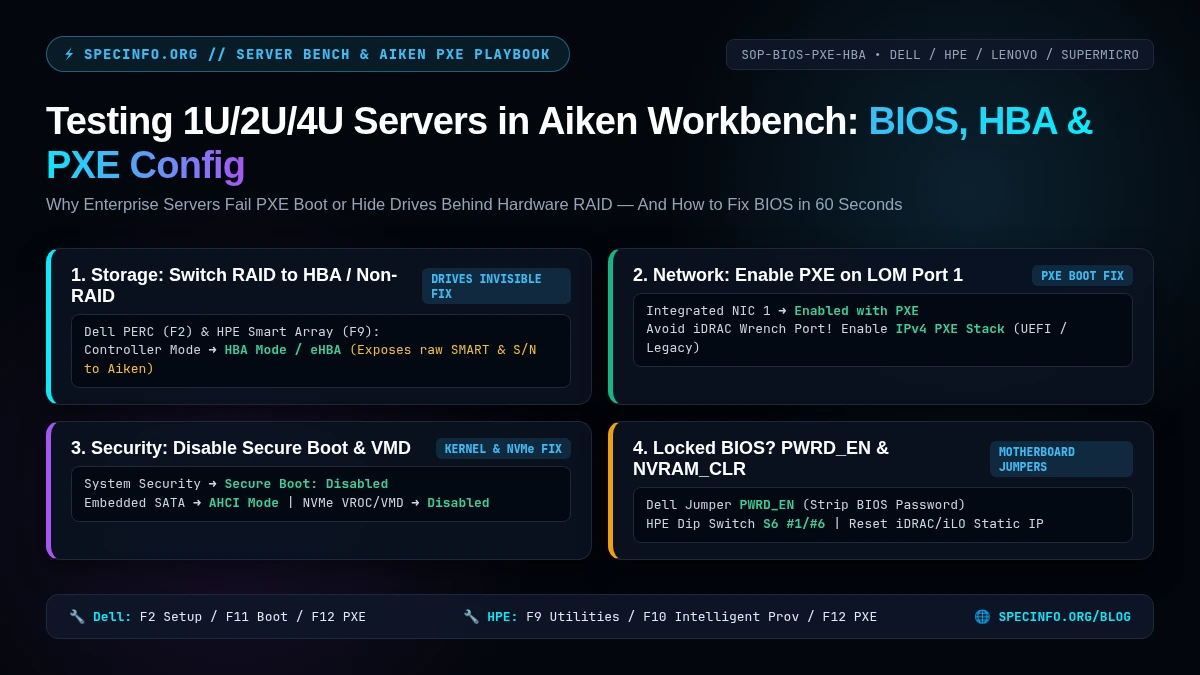
⚡ Interaktywny Konfigurator BIOS, HBA i PXE pod Aiken Workbench
Wybierz Platformę SerweraAby załadować Aiken Workbench przez sieć PXE i odsłonić wszystkie dyski SAS/SATA do odczytu numerów seryjnych, SMART oraz czyszczenia NIST 800-88, wciśnij F2 (System Setup) podczas rozruchu i ustaw te 4 opcje:
1. Dlaczego Serwery Enterprise Nie Działają od Ręki w Aiken Workbench?
Gdy podpinasz poleasingowego laptopa Dell Latitude czy ThinkPada do switcha z systemem Aiken Workbench i wciskasz F12, maszyna w 20 sekund pobiera obraz PXE, zrzuca raport CPU/RAM, odczytuje dysk NVMe i rusza z procesem wymazywania danych.
Gdy próbujesz zrobić to samo z serwerem 1U, 2U lub 4U prosto z palety, uderzasz w trzy ściany:
- Serwer całkowicie ignoruje bootowanie PXE: Czekasz 5 minut na inicjalizację pamięci ECC, wciskasz
F12lubF11, a na liście w ogóle nie ma karty sieciowej albo PXE wyrzuca błąd „Media test failure” mimo świecącej zielonej diody na porcie LAN. - Aiken się uruchamia, ale pokazuje „0 Hard Drives Found”: Z przodu serwera świeci 8, 12 albo 24 zielonych diod na kieszeniach dysków SAS/SATA, ale w interfejsie Aiken Workbench lista dysków jest kompletnie pusta.
- Blokady po poprzedniej korporacji: Wejście do BIOS-u (
F2/F9) woła o nieznane hasło administratora, wentylatory wyją na 100% obrotów, a procedura POST zatrzymuje się na komunikacie „Strike F1 to continue”.
Oto dokładna procedura krok po kroku, jak odblokować każdy z tych punktów w mniej niż 90 sekund.
2. Problem #1: Aiken Pokazuje „0 Dysków” — Jak Przełączyć Kontroler RAID w Tryb HBA / Non-RAID
Systemy audytowe i wymazujące klasy ITAD (takie jak Aiken Workbench) wymagają bezpośredniego dostępu niskopoziomowego (SG_IO / SMART / SCSI Sanitize) do każdego fizycznego dysku z osobna.
W serwerach zatoki dyskowe z przodu są podpięte do sprzętowego kontrolera RAID (Dell PERC, HPE Smart Array lub LSI MegaRAID). Dopóki kontroler pracuje w domyślnym trybie RAID Mode:
- Każdy dysk, który nie jest przypisany do wirtualnego wolumenu (Virtual Disk) — albo posiada status Foreign Configuration ze starej macierzy klienta — jest w 100% niewidoczny dla jądra Linuksa i programu Aiken.
- Nawet jeśli na kontrolerze została stara macierz RAID-5, Aiken zobaczy tylko jeden sztuczny dysk logiczny (
Dell Virtual Disk), bez dostępu do prawdziwych numerów seryjnych i parametrów SMART poszczególnych dysków!
A. Dell PowerEdge 13G / 14G / 15G (PERC H730, H730P, H740P, H755)
Zamiast szukać starego skrótu Ctrl+R, wejdź bezpośrednio do głównego menu F2 System Setup:
- Włącz serwer i wciśnij
F2(→ System Setup). - Wejdź w Device Settings → kliknij nazwę kontrolera RAID (np. Dell PERC H730P Mini Configuration Utility).
- Krok 1 — Wyczyść starą konfigurację (Foreign / Old VD): Wejdź w Configuration Management → Clear Configuration (usuwa stare metadane RAID klienta).
- Krok 2 — Przełącz kontroler w tryb HBA (Najlepsza i najszybsza metoda):
- Wejdź w Controller Management → Advanced Controller Management (lub Change Controller Properties).
- Znajdź opcję Personality Mode (lub Current Controller Mode) i zmień ją z
RAIDnaHBA Mode(lubeHBA Modew nowszych PERC 10/11). - Kliknij Apply Changes i zrestartuj serwer. Od tej chwili każdy fizyczny dysk SAS/SATA w kieszeniach z przodu przechodzi bezpośrednio („passthrough”) do Aiken Workbench z pełnym numerem seryjnym i tabelą SMART!
- Alternatywa (Konwersja na Non-RAID): Jeśli kontroler pozostaje w trybie RAID/eHBA, wejdź w Physical Disk Management → wybierz Convert to Non-RAID Disk → zaznacz wszystkie dyski i zatwierdź przyciskiem Go.
W starszych kontrolerach PERC H710 oraz H700 fabryczny firmware nie posiada trybu HBA ani opcji Non-RAID! Nieskonfigurowany dysk nigdy nie pokaże się w Aiken. Masz wtedy dwa wyjścia:
1) Na czas testowania i czyszczenia dysków wepnij kartę Dell H310 lub HBA330, LUB
2) Wciśnij
Ctrl+R przy starcie, wyczyść Foreign Config i utwórz osobny 1-dyskowy wolumen RAID 0 dla każdego dysku z osobna.
B. HPE ProLiant Gen9 / Gen10 (Smart Array P440ar, P840, P408i-a, E208i-a)
- Podczas startu serwera wciśnij
F9(System Utilities). - Wejdź w System Configuration → wybierz kontroler Smart Array (np. Smart Array P440ar lub P408i-a SR Gen10).
- Wybierz Configure Controller → Set Controller Mode (lub Modify Controller Settings).
- Zmień tryb pracy z
RAID ModenaHBA Mode(w serwerach Gen10 trybMixed Modeautomatycznie wystawia wszystkie nieskonfigurowane dyski bezpośrednio do systemu Aiken!). - Zapisz zmiany i uruchom serwer ponownie.
3. Problem #2: Serwer Nie Chce Bootować po Sieci PXE do Aiken
Z tyłu serwera 1U/2U znajduje się często od 5 do 9 gniazd sieciowych RJ45 i SFP+. Jeśli po wciśnięciu F12 serwer nie pobiera systemu Aiken z sieci, sprawdź te cztery punkty:
Krok 1: Nie wpinaj kabla Aiken do portu iDRAC / iLO (Z symbolem klucza 🔧)!
Pojedyncze gniazdo RJ45 umieszczone osobno z lewej strony i oznaczone ikoną klucza francuskiego 🔧 (iDRAC) lub napisem iLO służy wyłącznie do zdalnego zarządzania płytą główną. Ten port nie ma fizycznego połączenia z magistralą bootowania procesora i nigdy nie pobierze systemu PXE. Kabel ze switcha Aiken wpinaj zawsze do portu Integrated NIC 1 (LOM Port 1 / Gb1).
Krok 2: Włącz protokół PXE dla karty NIC 1 w BIOS-ie
Administratorzy w serwerowniach wyłączają PXE ze względów bezpieczeństwa. Nawet gdy dioda przy kablu mruga na zielono, BIOS pominie kartę sieciową, dopóki nie włączysz jej w menu:
- Dell PowerEdge (
F2→System BIOS):- Wejdź w Integrated Devices → upewnij się, że Integrated Network Card 1 ma ustawione
Enabled. - Wejdź w Network Settings → przy pozycji PXE Device 1 zaznacz
Enabled→ kliknij PXE Device 1 Settings → wybierz interfejsNIC.Integrated.1-1-1 (Port 1)oraz protokółIPv4.
- Wejdź w Integrated Devices → upewnij się, że Integrated Network Card 1 ma ustawione
- HPE ProLiant (
F9→System Configuration):- Wejdź w BIOS/Platform Configuration (RBSU) → Network Options → Network Boot Options.
- Ustaw Embedded LOM 1 Port 1 na
Network Boot (PXE)oraz włącz IPv4 PXE Policy.
Krok 3: Dopasuj tryb UEFI vs Legacy BIOS oraz wyłącz Secure Boot
- Sprawdź, jakiego bootloadera używa Twój serwer PXE Aiken na hali: jeśli serwer DHCP wysyła klasyczny obraz Legacy (
pxelinux.0/undionly.kpxe), a serwer Dell/HPE jest ustawiony w trybUEFI Boot Mode, plik NBP mignie na ułamek sekundy i wyrzuci Cię z powrotem do menu! Przełącz wtedyBoot ModenaBIOS (Legacy)— a jeśli korzystasz z UEFI PXE (ipxe.efi/grubx64.efi), koniecznie ustaw Secure Boot naDisabled(F2→System BIOS→System Security→Secure Boot: Disabled).
Krok 4: Usuń stary tag VLAN zaszyty w karcie sieciowej
Zdarza się, że serwer wyświetla „Start PXE over IPv4...”, kręci przez minutę i nie dostaje adresu IP z DHCP Aiken. Wejdź w PXE Device Settings — poprzednia serwerownia często wpisuje na sztywno numer VLAN ID (np. VLAN 104) bezpośrednio w ustawienia PXE karty sieciowej! Odznacz opcję VLAN Mode, aby karta wysyłała czyste zapytania DHCP.
4. Problem #3: Niewidoczne Dyski U.2 NVMe oraz Karty M.2 BOSS (SATA AHCI & Intel VMD)
W nowszych serwerach Dell 14G/15G (R640, R740xd, R750) oraz HPE Gen10+ wyposażonych w dyski U.2 NVMe lub karty startowe Dell BOSS (2× M.2 SSD) samo przełączenie kontrolera SAS PERC w tryb HBA nie wystarczy:
- Tryb Embedded SATA: Wejdź w
F2→System BIOS→SATA Settings. Domyślnie kontroler SATA bywa ustawiony naOfflubRAID Mode. Zmień go naAHCI Mode, aby Aiken zobaczył dyski SATA DOM oraz tylne zatoki SATA. - Wyłączenie Intel VMD (Volume Management Device / VROC): W procesorach Xeon Scalable funkcja Intel VMD przechwytuje linie PCIe dysków NVMe pod sprzętowy RAID procesora. Gdy VMD jest włączone, Linux/Aiken nie widzi żadnych dysków
/dev/nvmeXn1. Wejdź wSystem BIOS→Integrated Devices→NVMe Settingsi przełącz tryb zRAID (VMD Enabled)naNon-RAID (VMD Disabled).
5. Problem #4: Usuwanie Hasła BIOS i Reset NVRAM Zworką na Płycie w 10 Sekund
Gdy po wciśnięciu F2 lub F9 serwer żąda hasła administratora (Setup Password), nie trać czasu na zgadywanie. Zdejmij pokrywę i użyj fabrycznych zworek serwisowych na płycie głównej:
| Producent Serwera | Lokalizacja Zworki / Przełącznika na Płycie | Procedura Zdjęcia Hasła BIOS | Pełny Reset NVRAM / CMOS |
|---|---|---|---|
| Dell PowerEdge (12G / 13G / 14G / 15G) |
Dwa 3-pinowe gniazda zworek podpisane PWRD_EN oraz NVRAM_CLR przy tylnej krawędzi płyty lub obok baterii CR2032. |
Wyłącz serwer. Przełóż plastikową zworkę PWRD_EN z pinów domyślnych na sąsiednią parę (wyłącza linię sprawdzania hasła). Uruchom serwer raz — hasło BIOS zostało całkowicie skasowane! |
Przełóż zworkę NVRAM_CLR z pinów 1-2 na piny 2-3 na 10 sekund (lub uruchom na chwilę do POST) i wróć na 1-2. Czyści uszkodzone ustawienia BIOS i stare VLAN-y. |
| HPE ProLiant (Gen8 / Gen9 / Gen10) |
Blok miniaturowych przełączników DIP podpisany System Maintenance Switch (SW6 / S6) na płycie głównej. |
Wyłącz zasilanie. Przestaw mikroprzełącznik nr 1 (Password Disable) w pozycję ON. Uruchom serwer do F9, ustaw puste hasło i cofnij przełącznik nr 1 na OFF. |
Przestaw mikroprzełącznik nr 6 (NVRAM Clear) na ON, włącz serwer do komunikatu serwisowego, wyłącz i cofnij przełącznik nr 6 na OFF. |
| Supermicro (X10 / X11 / H11 / H12) |
Pola lutownicze podpisane JBT1 tuż obok baterii zegarowej CR2032. |
Odłącz kable zasilające z zasilaczy, wyjmij baterię CR2032 i zewrzyj oba półokrągłe pola lutownicze JBT1 końcówką płaskiego śrubokręta na 10 sekund. |
|
Jeśli podczas testu w Aiken wentylatory serwera Dell wyją nieprzerwanie na 100% mocy jak silnik odrzutowy, kontroler iDRAC ma zawieszony czujnik lub wymuszony profil chłodzenia z poprzedniej serwerowni. Wejdź w
F2 → iDRAC Settings → Reset iDRAC configurations to defaults. Kontroler iDRAC zrestartuje się w tle, wyczyści stary statyczny adres IP i w 45 sekund obniży hałas na stanowisku o 70%!
Blocked / 0 MB po wyjęciu z macierzy NetApp/EMC — przeczytaj Część 3: Dlaczego System i Aiken Nie Widzą Dysków SAS? Formatowanie Sektorów 520B → 512B (sg_format), HBA i Pin 3 PWDIS →
Niezbędnik Serwisowy do Audytu Serwerów 1U/2U/4U w Aiken PXE
Wyposaż stanowisko testowe w kontrolery HBA IT-Mode (niezbędne do odsłonięcia dysków w starszych serwerach Dell 12G z PERC H710), konsole KVM-over-IP, aktywne konwertery VGA-na-HDMI oraz switche PXE z obsługą VLAN:
Wyposaż Swój Warsztat w Oficjalne Pakiety Narzędziowe SpecInfo ITAD & Linux Rescue
Zautomatyzuj audyt sprzętu, usuwanie blokad MDM/Autopilot, etykietowanie Zebra ZPL oraz ratowanie serwerów Linuksa dzięki wektorowym kartom A4 300 DPI i gotowym skryptom produkcyjnym.