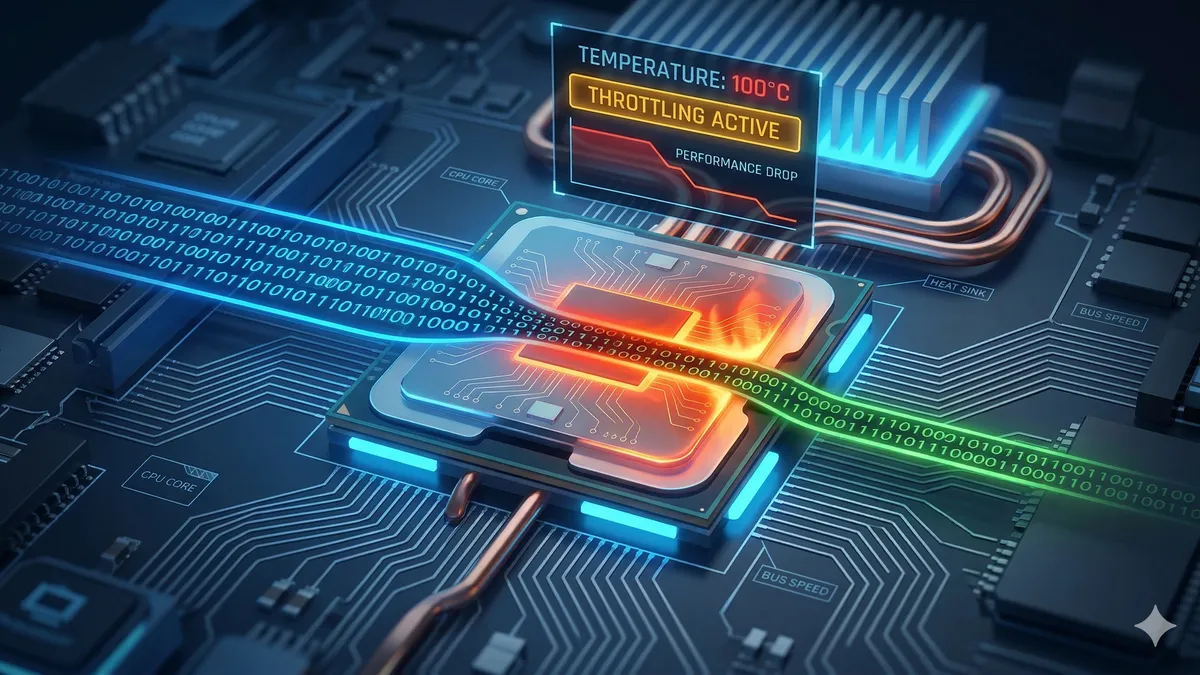
Thermal throttling to termin, który często budzi niepokój wśród użytkowników wymagających wysokiej wydajności od swojego sprzętu. Choć brzmi groźnie i negatywnie wpływa na prędkość działania, w rzeczywistości jest to kluczowy mechanizm obronny — zaprojektowany z myślą o ochronie podzespołów przed fizycznym zniszczeniem. Dla inżyniera ITAD identyfikacja throttlingu ma bezpośredni wpływ na klasyfikację sprzętu i wycenę aktywów.
1. Co to Jest Thermal Throttling?
W najprostszych słowach: thermal throttling to celowe, automatyczne ograniczenie wydajności procesora (CPU) lub karty graficznej (GPU) w celu obniżenia ich temperatury.
Gdy podzespoły te wykonują skomplikowane obliczenia, pobierają dużo energii elektrycznej, a jej skutkiem ubocznym jest generowanie ciepła. Jeśli system chłodzenia nie nadąża z odprowadzaniem tego ciepła i temperatura zbliża się do bezpiecznego limitu (zwykle 90–105°C dla nowoczesnych układów), włącza się throttling.
Można to porównać do biegacza, który zwalnia tempo w upalny dzień, aby uniknąć udaru słonecznego. Biegacz biegnie wolniej, ale bezpiecznie kończy wyścig. Bez tego mechanizmu procesor mógłby się po prostu spalić — throttling to polisa ubezpieczeniowa sprzętu.
2. Mechanizm Działania: Jak To Się Dzieje?
Nowoczesne CPU i GPU są wyposażone w liczne, precyzyjne czujniki temperatury monitorowane w czasie rzeczywistym. Gdy temperatura przekroczy próg ochronny zdefiniowany przez producenta (Tjunction / Tmax), system zarządzania energią (firmware/BIOS) podejmuje automatyczne kroki:
⚙️ Sekwencja Reakcji Systemu na Przegrzanie:
- Obniżenie napięcia (Undervolting): Pierwszym krokiem jest zmniejszenie napięcia dostarczanego do rdzeni procesora. Mniejsze napięcie = mniejszy pobór mocy = mniej wygenerowanego ciepła.
- Obniżenie taktowania (Downclocking): Stabilna praca przy niższym napięciu wymaga wolniejszego przełączania tranzystorów — procesor drastycznie obniża częstotliwość pracy (liczbę GHz).
- Pętla zwrotna (Feedback Loop): Po obniżeniu wydajności temperatura spada. Gdy spadnie poniżej progu bezpiecznego, procesor próbuje ponownie zwiększyć taktowanie. Jeśli chłodzenie nadal jest niewydolne, cykl się powtarza — powodując charakterystyczne „drganie" wydajności.
- Emergency Shutdown: Jeśli throttling nie wystarczy i temperatura nadal rośnie, system operacyjny wykonuje nagłe wyłączenie awaryjne, chroniąc przed trwałym uszkodzeniem krzemu.
3. Objawy Thermal Throttlingu
Throttling można rozpoznać po zachowaniu komputera pod obciążeniem (gry, renderowanie wideo, kompilacja kodu, wielozadaniowość):
🔴 Sygnały Ostrzegawcze — Co Obserwować:
- Nagły i drastyczny spadek FPS w grach: Gra działa płynnie przez kilka minut, po czym nagle zaczyna „klatkować" (stuttering) — charakterystyczny wzorzec throttlingu.
- Ogólne spowolnienie systemu: Przełączanie między oknami lub otwieranie aplikacji trwa znacznie dłużej niż normalnie.
- Wydłużony czas zadań: Renderowanie wideo, które normalnie zajmuje 10 minut, nagle trwa pół godziny.
- Bardzo głośna praca wentylatorów: Wentylatory pracują na 100% obrotów nawet przy prostych zadaniach — system „walczy" o utrzymanie temperatury.
- Odczuwalnie gorąca obudowa: W przypadku laptopów obszar nad klawiaturą lub spód urządzenia staje się parzący w dotyku.
- Niska wartość taktowania w HWiNFO64: Monitorowanie zegara procesora w czasie rzeczywistym pokazuje wartości znacznie poniżej nominalnego Boost Clock — definitywne potwierdzenie throttlingu.
4. Przyczyny Przegrzewania się Sprzętu
Przyczyny thermal throttlingu różnią się w zależności od typu urządzenia. Poniższa tabela zestawia najczęstsze scenariusze spotykane podczas audytu ITAD:
| Typ Sprzętu | Najczęstsze Przyczyny | Priorytet Naprawy |
|---|---|---|
| Laptopy (3–5 lat) | Wyschnięta pasta termoprzewodząca, kurz w radiatorach, używanie na miękkich powierzchniach. | Wysoki ❌ |
| Laptopy (1–2 lata) | Zbyt słaby system chłodzenia producenta (design throttle), niewłaściwe ustawienia TDP w BIOS. | Średni ⚠️ |
| Komputery Stacjonarne | Zapchany kurz, niewłaściwa cyrkulacja powietrza (airflow), uszkodzone wentylatory, zbyt słabe chłodzenie CPU. | Średni ⚠️ |
| Stacje Robocze / Serwery | Przeciążone zasilanie, niewystarczający przepływ powietrza w racku, wadliwe podkładki termiczne VRM. | Wysoki ❌ |
5. Jak Naprawić i Zapobiegać Throttlingowi?
Walka z throttlingiem polega na poprawie odprowadzania ciepła. Oto kroki od najprostszych do najbardziej zaawansowanych:
🛠️ Hierarchia Działań Naprawczych:
- Czyszczenie z kurzu (zawsze jako pierwsze): Użyj sprężonego powietrza, aby wydmuchać kurz z radiatorów i wentylatorów. W laptopach skup się na wylotach powietrza i obszarze wokół wentylatora CPU.
- Zapewnienie dopływu powietrza: Używaj laptopa tylko na płaskich, twardych powierzchniach. Rozważ podkładkę chłodzącą z aktywnym wentylatorem dla starszych modeli biznesowych.
- Wymiana pasty termoprzewodzącej: Jedna z najskuteczniejszych metod w sprzęcie starszym niż 3 lata. Pasta wysycha i traci właściwości. Użyj pasty wysokiej jakości (np. Thermal Grizzly Kryonaut, Arctic MX-6).
- Undervolting procesora: Obniżenie napięcia procesora przy zachowaniu stabilności taktowania — poprzez Intel XTU, Throttlestop (Intel) lub Ryzen Master (AMD). Może obniżyć temperatury o 10–20°C bez utraty wydajności.
- Ustawienia TDP w BIOS/UEFI: W niektórych laptopach biznesowych można ręcznie ustawić limity PL1/PL2, ograniczając pobór mocy i zapobiegając throttlingu przy zachowaniu stabilnej wydajności.
- Wymiana systemu chłodzenia: W skrajnych przypadkach (uszkodzony wentylator, pęknięty radiator) wymagana jest wymiana modułu chłodzącego — ważne przy klasyfikacji ITAD.
Sprzęt wykazujący throttling podczas standardowego obciążenia (np. temperatura CPU przekraczająca 90°C przy 100% obciążeniu jednym rdzeniem) powinien być sklasyfikowany najwyżej jako Klasa B, chyba że problem zostanie rozwiązany przed wyceną. Zawsze dokumentuj wyniki testów termicznych w notatce audytowej — podaj maksymalną zaobserwowaną temperaturę i warunki testu.
6. Narzędzia do Monitorowania Temperatury
🌡️ Zalecane Oprogramowanie Monitorujące:
- HWiNFO64 (darmowe): Najbardziej szczegółowe monitorowanie sprzętu — taktowanie CPU w czasie rzeczywistym, temperatura każdego rdzenia, odczyty czujników płyty głównej. Standard dla audytorów ITAD.
- CPU-Z / GPU-Z (darmowe): Szybka identyfikacja specyfikacji podzespołów i weryfikacja aktualnego taktowania podczas testu obciążeniowego.
- Prime95 / Cinebench R23 (darmowe): Generowanie 100% obciążenia CPU do testów termicznych — 10 minut wystarczy, aby ujawnić throttling w uszkodzonym sprzęcie.
- SpecInfo Display Audit (online): Szybka weryfikacja systemowa bezpośrednio z przeglądarki — bez instalacji, idealna do pierwszego przeglądu podczas przyjęcia ITAD.