Usuwanie Blokad Microsoft Intune i Windows Autopilot: Kompletna Procedura ITAD, Graph API i Proof of Ownership
Zablokowany ekran powitalny Windows („Witamy w organizacji... Wprowadź służbowy adres e-mail”) to największy koszmar serwisów laptopów, firm refurbisherskich (ITAD) oraz działów IT przejmujących sprzęt poleasingowy. Wyzerowanie dysku NVMe zgodnie z normą NIST SP 800-88 ani wymiana nośnika na nowy nie dają żadnego rezultatu. W tym opracowaniu wyjaśniamy architekturę kryptograficzną 4K Hardware Hash, rozróżniamy 3 typy blokad MDM i prezentujemy oficjalne procedury ich trwałego usunięcia.
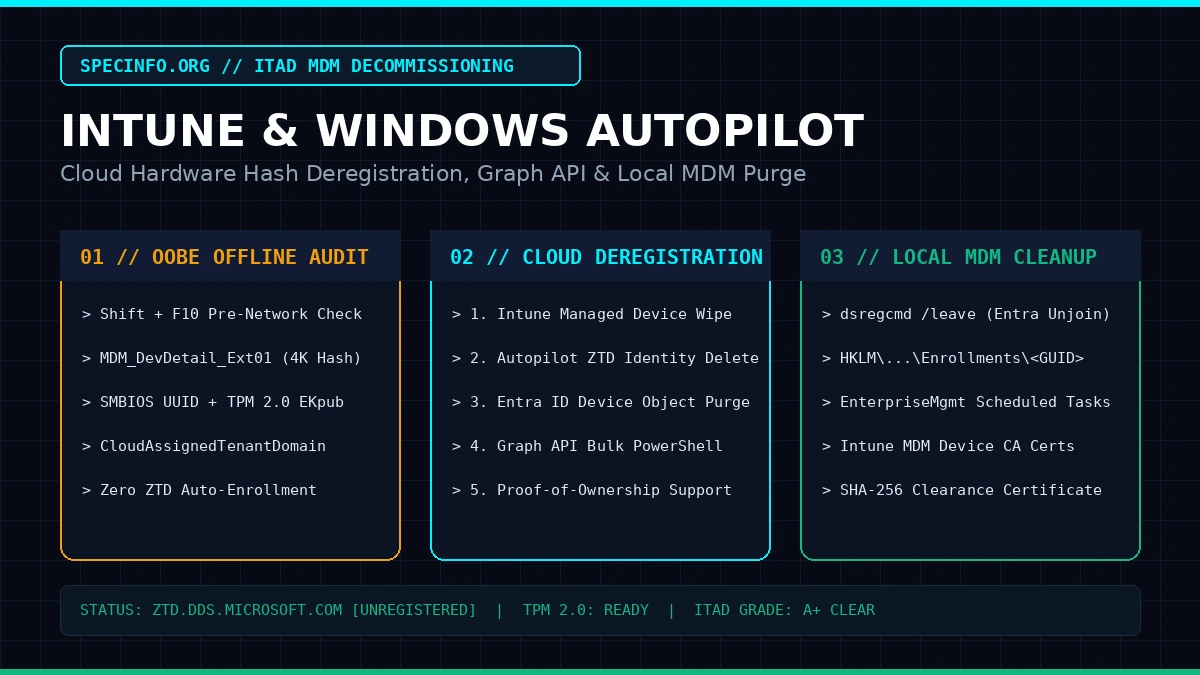
1. Istota Problemu: Dlaczego Laptopy z Recyklingu Mają Blokadę i Dlaczego Rufus To Pułapka?
W przeciwieństwie do klasycznych haseł BIOS czy lokalnych kont administratora, Windows Autopilot nie przechowuje informacji o blokadzie na dysku SSD. Kiedy komputer korporacyjny zostaje zarejestrowany w usłudze Zero-Touch Deployment (ZTD), w chmurze Microsoft (ztd.dds.microsoft.com) zapisywany jest tzw. 4K Hardware Hash — 4000-bajtowy wektor telemetryczny wygenerowany przez klasę WMI MDM_DevDetail_Ext01.
- Porzucone profile po likwidacji księgowej: Korporacje oddające sprzęt do utylizacji lub sprzedaży poleasingowej zamykają proces księgowy (wystawiając dokument LT lub Kartę Przekazania Odpadu KPO) i traktują laptopy jako fizycznie nieistniejące. Administratorzy IT zapominają jednak wyrejestrować numery seryjne z chmury Microsoft Intune / Entra ID.
- Mit modelu rozliczeniowego Azure: To, czy poprzednia firma korzysta z modelu Pay-As-You-Go, czy ze stałego abonamentu korporacyjnego Enterprise Agreement, nie ma żadnego znaczenia dla blokady sprzętowej. Rekord ZTD pozostaje aktywny na serwerach Microsoftu bezterminowo.
- Dlaczego zwykłe ominięcie w programie Rufus to pułapka przy odsprzedaży: Zaznaczenie w programie Rufus opcji „Remove requirement for an online Microsoft account” i instalacja bez kabla LAN/Wi-Fi pozwala utworzyć konto lokalne wyłącznie tymczasowo. Gdy klient końcowy kupi taki laptop i po kilku miesiącach wybierze w menu Windows opcję „Resetuj ustawienia do stanu początkowego” przy włączonym Wi-Fi, instalator natychmiast pobierze profil korporacji z chmury, zablokuje komputer i wygeneruje kosztowny zwrot gwarancyjny (RMA).
W skład 4K Hardware Hash wchodzą elementy trwale związane z płytą główną:
- SMBIOS System UUID oraz Serial Number (Service Tag): Zapisane w tablicach DMI/SMBIOS pamięci UEFI.
- Motherboard BaseBoard Serial Number: Numer seryjny laminatu płyty głównej.
- Klucz publiczny TPM 2.0 Endorsement Key (EKpub): Unikalny certyfikat kryptograficzny układu bezpieczeństwa procesora (Intel PTT / AMD fTPM) lub dedykowanego chipu dTPM.
2. Ukryty Paradoks SMART-2.0.0.14.exe (SMART DPK & Licencje MAR) vs. Metoda Bezkosztowa (0 zł)
W wielu firmach refurbisherskich standardem operacyjnym „dla świętego spokoju” jest używanie programu SMART Client (SMART-2.0.0.14.exe) z platformy SMART DPK w połączeniu z hurtowymi licencjami MAR (Microsoft Authorized Refurbisher). Sam plan Pay-As-You-Go na platformie SMART DPK kosztuje 0 USD miesięcznie (brak opłat stałych) — firma płaci wyłącznie za pobrane klucze Windows (Home/Pro), a narzędzie z pendrive'a automatycznie instaluje system, nadpisuje starą tożsamość cyfrową i trwale czyści historię Autopilot w chmurze.
Ta wygoda kryje jednak bolesny paradoks finansowy, który bezpośrednio drenuje marżę firmy:
- Te laptopy JUŻ MAJĄ opłacony, legalny klucz Windows Pro w płycie głównej! Niemal każdy poleasingowy laptop biznesowy (Dell Latitude, Lenovo ThinkPad, HP EliteBook) posiada fabrycznie zaszytą licencję cyfrową Windows Pro OEM w tabeli ACPI MSDM układu UEFI/BIOS. Klucz ten można odczytać w ułamku sekundy jedną komendą PowerShell:
# Odczyt fabrycznego klucza Windows Pro OEM zaszytego w tabeli ACPI MSDM płyty głównej (0 zł)
(Get-CimInstance -ClassName SoftwareLicensingService).OA3xOriginalProductKey- Płacisz drugi raz za to, co sprzęt ma fabrycznie: Kupując klucz MAR w SMART DPK (zależnie od wolumenu od $6 do $15 za sztukę), nie płacisz za sam system operacyjny — płacisz wyłącznie za to, że automat odepnie stary profil Autopilot. Przy partii 50 laptopów oznacza to utratę ~$500 (~2 000 zł) czystego zysku, a przy 200 laptopach aż ~$2 000 (~8 000 zł) wyrzucone z marży!
Nie musisz rezygnować z konta SMART DPK, ale wdróż regułę sita kosztowego:
1) 90% laptopów (Standard 0 zł): Przechodzi przez bezkosztowe wyrejestrowanie (3-linijkowy skrypt u byłego admina lub zbiorczy ticket MS Support) oraz nasz darmowy automat USB wykorzystujący fabryczny klucz
OA3xOriginalProductKey z BIOS-u + autounattend.xml + CustomRecovery.wim. Koszt licencji: 0 zł.2) 10% wyjątków (SMART-2.0.0.14.exe): Płatną licencję MAR z programu SMART Client uruchamiasz wyłącznie wtedy, gdy płyta główna nie posiada klucza w tabeli MSDM (sprzęt sprzedany pierwotnie z FreeDOS/Linux) lub gdy realizujesz przetarg publiczny wymagający fizycznej naklejki certyfikatu MAR (COA).
3. Matryca Diagnostyczna: 3 Różne Stany Blokady MDM oraz 10-Sekundowy Triage Palety
W praktyce recyklingowej tylko 20% do 40% laptopów z partii posiada aktywną blokadę Autopilot — pozostałe 60%–80% zostało prawidłowo wyrejestrowane przez techników korporacji przed oddaniem sprzętu. Zanim stracisz godziny na pojedyncze egzemplarze, wykonaj szybki 10-sekundowy Triage (Sito Stos A vs. Stos B) oraz rozpoznaj dokładny typ blokady:
- Szybki 10-sekundowy Triage na Pierwszym Ekranie OOBE: Podłącz kabel sieciowy LAN do laptopa na pierwszym ekranie wyboru języka/klawiatury i kliknij Dalej. Jeżeli pojawi się ekran „Witaj w [Nazwa Firmy] – Wprowadź służbowy adres e-mail” → odkładasz laptopa na Stos A (Zablokowany). Jeżeli pojawi się standardowe logowanie kontem prywatnym Microsoft → odkładasz na Stos B (100% Czysty — nie wymaga żadnych zgłoszeń ani skryptów!).
| Typ Blokady | Objaw w Systemie / OOBE | Gdzie Leży Przyczyna? | Metoda Trwałego Usunięcia (0 zł) |
|---|---|---|---|
| Typ A: Aktywny Profil Chmurowy Windows Autopilot (ZTD) | Po czystej instalacji Windows i podłączeniu internetu w kreatorze OOBE pojawia się logo obcej firmy i wymóg logowania user@firma.com. |
Chmura Microsoft (ztd.dds.microsoft.com) — 4K Hardware Hash nadal widnieje w zakładce Autopilot devices byłego właściciela. |
3-linijkowy skrypt u Admina byłej firmy LUB oficjalny ticket Proof of Ownership w Microsoft Support (CSV + PoP) LUB procedura warsztatowa OEM/Custom Recovery. |
| Typ B: Osierocona Lokalna Blokada Intune MDM (Stale Enrollment) | System Windows działa, ale w Ustawienia → Konta → Dostęp do pracy lub szkoły widnieje stare konto, którego nie da się kliknąć „Rozłącz”, lub polityki blokują USB/zmianę ustawień. | Administrator usunął komputer z chmury Intune, gdy laptop był wyłączony. W lokalnym rejestrze Windows zostały osierocone klucze Enrollments i zadania EnterpriseMgmt. |
100% usuwalne lokalnie bez formatu! Czyszczenie drzewa MS DM Server, zadań harmonogramu i certyfikatów MDM. |
| Typ C: Rejestracja Entra ID / Workplace Join (Bez Profilu Autopilot) | Poprzedni użytkownik zalogował się kontem służbowym Microsoft 365 w aplikacjach biurowych i zaznaczył „Zezwól mojej organizacji na zarządzanie moim urządzeniem”. | Lokalny token PRT (Primary Refresh Token) oraz wpis w Entra ID, ale brak zarejestrowanego 4K Hardware Hash w bazie Autopilot. | Polecenie dsregcmd /leave z poziomu Administratora lub czysta instalacja Windows. |
4. Dwa Scenariusze Magazynowe: Partia z Listą S/N vs. Zbiorcza Paleta Bez S/N („50 kg elektroniki”)
Sposób bezkosztowego odblokowania partii zależy od tego, jakie dokumenty otrzymałeś przy odbiorze sprzętu z firmy lub od brokera:
Scenariusz 1: Posiadasz spisaną listę S/N od firmy przekazującej (Ścieżka 3-minutowa bez otwierania kartonów)
Lista numerów seryjnych (Service Tag / S/N) na protokole przekazania lub w pliku Excel to złoto operacyjne. Masz wówczas dwie błyskawiczne ścieżki za 0 zł:
- Opcja A (Mistrz Czasu — 3-linijkowy skrypt dla Administratora IT byłej firmy): Administrator IT w korporacji przekazującej sprzęt może usunąć 50, 100 lub 500 laptopów z chmury Intune w 3 minuty bez wyciągania ich z pudełek. Dla działu IT byłego właściciela usunięcie martwych rekordów to czyszczenie bilansu licencji i wymóg bezpieczeństwa audytowego. Wysyłasz do ich helpdesku gotową wiadomość z 3-linijkowym poleceniem PowerShell Graph API (pełny szablon i skrypt znajdują się w pakiecie poniżej).
- Opcja B (Zbiorcze zgłoszenie do Microsoft Support z listą S/N): Jeżeli firma nie odpowiada, otwierasz bezpłatne zgłoszenie w portalu Microsoft Support for Business lub
admin.microsoft.com(Deregister Windows Autopilot device), załączając skan protokołu przekazania z numerami S/N oraz zbiorczy plik CSV.
Scenariusz 2: Dostajesz zbiorczą paletę BEZ spisanych S/N (np. zapis „30 szt. laptopów” lub „150 kg elektroniki” na KPO)
Inżynierowie Microsoftu podlegają rygorystycznym procedurom antykradzieżowym i automatycznie odrzucają dokumenty z ogólnym zapisem wagowym lub ilościowym bez wyszczególnionych numerów seryjnych. Aby zalegalizować taką partię za 0 zł bez ręcznego przepisywania:
- Błyskawiczny zrzut S/N skanerem kodów 1D/2D (3 sekundy na sztukę) lub z BIOS-u: Zamiast przepisywać numery z klawiatury, użyj czytnika kodów kreskowych USB (lub aplikacji Barcode to PC) skanując dolne pokrywy prosto do pliku
numery_sn.txt. Jeżeli naklejki są zatarte, uruchom z pendrive'a komendę zrzucającą numery seryjne oraz 4K Hardware Hash bezpośrednio z BIOS-u wszystkich maszyn do jednego pliku CSV:
# Uruchom w OOBE (Shift + F10 -> powershell) z podpiętym pendrive'em D:
# 1. Błyskawiczny dopis numeru S/N z BIOS do listy zbiorczej (2 sekundy)
wmic bios get serialnumber >> D:\zbiorcze_sn.txt

# 2. Lub bezpośredni eksport oficjalnego 4K Hardware Hash do zbiorczego pliku CSV dla Microsoft Support
Set-ExecutionPolicy -Scope Process -ExecutionPolicy Bypass -Force
Install-Script -Name Get-WindowsAutoPilotInfo -Force
Get-WindowsAutoPilotInfo.ps1 -OutputFile D:\AutopilotDeregistration.csv -Append- Prawno-formalny „Aneks do Protokołu Przekazania / KPO” (Legalizacja Proof of Purchase za 0 zł): Wklejasz zeskanowaną listę S/N do jednostronicowego dokumentu: „Załącznik nr 1 do Protokołu Przekazania / Karty Odpadu z dnia [DATA] – Wykaz numerów seryjnych przekazanych jednostek” i wysyłasz e-mailem do dostawcy z prośbą o krótkie potwierdzenie zgodności. Zwrotny e-mail lub podpisany załącznik stanowi dla Microsoft Support w 100% pełnoprawny Dowód Własności (Proof of Ownership)!
5. 4 Warsztatowe Metody Bezkosztowe (0 zł): Od Wejścia na Pulpit w 60 Sekund po Trwały Zapis w Recovery
Gdy poleasingowy laptop stoi już na stole serwisowym i na ekranie wyświetla się komunikat „Witaj w [Nazwa Firmy]”, nie musisz czekać na odpowiedź Microsoftu ani kupować dodatkowych narzędzi. Zastosuj sprawdzone procedury warsztatowe 0 zł:
ztd.dds.microsoft.com.
Metoda 1: Błyskawiczne wejście na lokalny pulpit w 60 sekund z klawiatury (Shift + F10)
Jeśli system Windows zdążył już załadować korporacyjny ekran logowania, możesz bez ponownego formatowania dysku przełamać blokadę i przejść prosto do czystego konta administratora lokalnego:
- Na ekranie „Witaj w [Nazwa Firmy]” wciśnij skrót
Shift + F10(lubFn + Shift + F10na laptopach HP/Lenovo), aby wywołać Wiersz Polecenia. - Wpisz kolejno poniższe polecenia, które utworzą konto lokalnego administratora, wyczyszczą pobrany cache profilu Autopilot i zresetują flagi instalatora OOBE:
# 1. Utworzenie konta lokalnego administratora
net user User Haslo123 /add
net localgroup Administratorzy User /add

# 2. Wyczyszczenie pobranego cache profili Autopilot
del /f /q /s "C:\Windows\System32\oobe\info\*.*"
reg delete "HKLM\SOFTWARE\Microsoft\Provisioning\AutopilotPolicyCache" /f

# 3. Wyzerowanie flag fazy instalacji OOBE w rejestrze
reg add "HKLM\SYSTEM\Setup" /v OOBEInProgress /t REG_DWORD /d 0 /f
reg add "HKLM\SYSTEM\Setup" /v SetupPhase /t REG_DWORD /d 0 /f
reg add "HKLM\SYSTEM\Setup" /v SetupType /t REG_DWORD /d 0 /f
reg add "HKLM\SYSTEM\Setup" /v SystemSetupInProgress /t REG_DWORD /d 0 /f

# 4. Natychmiastowy restart do czystego pulpitu
shutdown /r /t 0
Metoda 2: Darmowy In-House Odpowiednik SMART Clienta (Pendrive Zero-Touch + Custom Recovery WIM)
Komercyjne platformy MAR pobierają 25–60 zł za każdy wygenerowany klucz. Cały ten proces możesz wdrożyć we własnym warsztacie za 0 zł przy użyciu natywnych narzędzi Windows:
- Automatyczny instalator USB: Skopiuj plik
autounattend.xmldo głównego katalogu pendrive'a instalacyjnego Windows 11. Instalator sam pominie zapytania sieciowe OOBE, utworzy konto lokalne i aktywuje system Windows Pro fabrycznym kluczemOA3xOriginalProductKeyz BIOS-u za 0 zł. - Blokada punktów końcowych ZTD (Hosts i Harmonogram Zadań): Zablokuj próby kontaktu w tle z serwerami chmury, przekierowując domeny ZTD na localhost i wyłączając zadania Intune:
# Dopisanie przekierowań domen ZTD do pliku hosts
Add-Content -Path "$env:windir\System32\drivers\etc\hosts" -Value @"
127.0.0.1 ztd.dds.microsoft.com
127.0.0.1 cs.dds.microsoft.com
127.0.0.1 enterpriseenrollment.manage.microsoft.com
"@

# Wyłączenie automatycznych zadań rejestracji MDM
schtasks /change /tn "\Microsoft\Windows\EnterpriseMgmt\Enrollment" /disable
schtasks /change /tn "\Microsoft\Windows\EnterpriseMgmt\PushRouting" /disable- Trwałe zabezpieczenie partycji Recovery (
reagentc): Aby zapobiec powrotowi blokady, gdy klient po zakupie wykona „Resetuj ustawienia do stanu początkowego”, zarejestruj czysty obraz w partycji odzyskiwania:
mkdir C:\Recovery
dism /Capture-Image /ImageFile:C:\Recovery\CustomRecovery.wim /CaptureDir:C:\ /Name:"Czysty-Obraz-Refurb"
reagentc /setosimage /path C:\Recovery /index 1
reagentc /enable
Metoda 3: Narzędzia Serwisowe OEM DMI oraz Reset UUID i TPM na Płycie Głównej
Dla serwisów zajmujących się naprawami komponentowymi płyt głównych tożsamość sprzętowa może zostać zaktualizowana na poziomie oprogramowania układowego (firmware):
- Dell (Dell Command | Configure — CCTK): W konfiguracji BIOS (
F2 → Security → TPM 2.0 Security) włącz PPI Bypass for Clear Commands i wykonaj Clear TPM. W środowisku WinPE uruchomcctk.exe --asset=Refurb-PC. - Lenovo ThinkPad: Uruchom komputer z oficjalnego pendrive'a serwisowego Lenovo Maintenance (Golden Key) → wybierz
1 - Set System Identification→ wygeneruj nowy identyfikator SMBIOS UUID. - HP Inc.: Użyj dedykowanego narzędzia serwisowego
WNDMIFIT(z pakietu HP NBDMIFIT), aby wyzerować tryb produkcyjny MPM i zresetować UUID płyty.
6. Ochrona Prawna i Rękojmia za Wady Prawne w Relacjach B2B (Art. 556³ Kodeksu Cywilnego)
Gdy broker sprzętu lub firma leasingowa sprzedaje laptopy z aktywną blokadą Autopilot i odmawia współpracy, dopuszcza się bezpośredniej wady prawnej towaru.
Zgodnie z art. 556³ Kodeksu Cywilnego sprzedawca jest odpowiedzialny względem kupującego, jeżeli rzecz sprzedana stanowi własność osoby trzeciej albo jeżeli jest obciążona prawem osoby trzeciej. Aktywne powiązanie kryptograficzne w chmurze Microsoftu stanowi niezbywalne ograniczenie prawa własności. Nabywca B2B ma pełne prawo żądać natychmiastowego usunięcia blokady w terminie 3 dni roboczych, a w przypadku bezczynności — odstąpić od umowy i zażądać zwrotu 100% środków (chargeback/pozew).
7. Złota Zasada 90/10: Maksymalizacja Marży w Firmie ITAD
Wdrażając ustandaryzowaną procedurę, eliminujesz zbędne koszty licencyjne i maksymalizujesz marżę serwisową:
- 90% urządzeń: Prowadzisz ścieżką 0 zł: 10-sekundowy triage LAN → odczyt klucza
OA3xOriginalProductKeyz BIOS → automatyczny instalator USBautounattend.xml→ zbiorcze zgłoszenie Proof of Ownership do Microsoftu. Koszt: 0 zł. - 10% wyjątków: Płatne licencje MAR (
SMART-2.0.0.14.exe) rezerwujesz wyłącznie dla laptopów fabrycznie pozbawionych klucza w BIOS (sprzedawanych z FreeDOS/Linux) lub w przetargach publicznych bezwzględnie wymagających papierowej naklejki COA.
Wyposażenie Stanowiska ITAD do Diagnostyki Autopilot i Obsługi Hurtowej
Przyspiesz przyjęcie partii 50+ laptopów, diagnostykę offline w OOBE (Shift+F10), zgrywanie paczek diagnostycznych MDM CAB oraz bezpieczną administrację Microsoft Graph API:
Pobierz Kompletny Pakiet SpecInfo ITAD MDM & Autopilot Toolkit (v2026.1)
Zaoszczędź kilkadziesiąt godzin pracy w serwisie: gotowa paczka zawiera 4 przetestowane skrypty PowerShell, instalator USB autounattend.xml, interaktywny generator pism prawnych oraz wektorowe szablony certyfikatów A4.